
Guide & Tutorial sul Gioco
[Guida/Tutorial] Il CAS
6 messaggi
• Pagina 1 di 1
- Ts4Staff
- Moderatore
- Messaggi: 208
- Iscritto il: mar mar 04, 2014 12:15 pm
 da Ts4Staff » mer lug 16, 2014 11:19 pm
Hai un sito, un forum, o altre piattaforme di The Sims 4? Vuoi usare questa guida sul tuo spazio?
Non c'è problema, basterà contattare lo Staff che sarà felice di accontentarti.
L'importante è riportare sempre la fonte: "www.thesims4.it" Grazie!
Guida al CAS
Benvenuti Utenti alla Guida per il CAS! Siete pronti a creare tanti sims?

Scopriamo insieme tutte le potenzialità di questo enorme strumento!
Quando apriremo il CAS vi troveremo già un sim random (a caso), pronto per diventare parte della vostra famiglia o per essere modificato per diventare il vostro nuovo sim!

Le funzioni del CAS sono tante e molto vaste, ho cercato di dividerle in tre sezioni, così potrete trovare velocemente quello che vi serve, oppure leggere tutto dall’inizio alla fine per conoscere ogni aspetto di questo potente strumento!
 ♦
♦ 

- Ts4Staff
- Moderatore
- Messaggi: 208
- Iscritto il: mar mar 04, 2014 12:15 pm
da Ts4Staff » mer lug 16, 2014 11:20 pm
Hai un sito, un forum, o altre piattaforme di The Sims 4? Vuoi usare questa guida sul tuo spazio?
Non c'è problema, basterà contattare lo Staff che sarà felice di accontentarti.
L'importante è riportare sempre la fonte: "www.thesims4.it" Grazie!
Comandi Statici del CAS
Prima di toccare con mano (nel vero senso della parola!) il nostro sim, impariamo a cosa servono sono tutti quei tasti che vediamo in diverse angolazioni dello schermo.
Partiamo dalle voci in alto a sinistra:

Da questi comandi, possiamo stabilire quella che sarà la personalità del nostro sim, oltre alle sue generalità principali!
Clicchiamo su “Ciao, mi chiamo…” per inserire il nome ed il cognome del nostro sim!

Assicuriamoci di vedere inoltre tutto il menù di questa parte della sezione, cliccando sul diamantino grigio in alto a sinistra, che diventerà verde al passaggio del mouse:

Con questi comandi potremo scegliere di conseguenza:
Il sesso del sim

…volete un maschietto o una femminuccia?
L’età

…da bambino, adolescente, giovane adulto, adulto e anziano.
La tonalità di voce

...dai timbri più bassi a quelli più acuti, che varieranno anche in base al sesso del sim.
Le Camminate

…ecco una piccola/grande novità del CAS di TheSims4. Possiamo decidere quale sarà la camminata-tipo del nostro sim, che assumeranno praticamente sempre, a meno che ovviamente non abbiano status troppo negativi

Provina ha pensato bene di mostrarvele direttamente con delle gif! (non è vero, era solo una scusa per sfilare, ma approfittiamone lo stesso per vedere queste camminate XD)
 ♦
♦ 
Camminata Predefinita
 ♦
♦  Camminata Pimpante
 ♦
♦ 
Camminata Sprezzante
 ♦
♦  Camminata Pavoneggiante
 ♦
♦ 
Camminata Femminile
 ♦
♦  Camminata da Duro/a
 ♦
♦ 
Camminata Goffa
 ♦
♦  Camminata Indolente
Camminata Saltellante


Se avete più di un sim nella vostra unità familiare, potrete inoltre decidere la parentela tra loro!

I Tratti e le Aspirazioni

In questo schemino a forma di cera d’api si può selezionare l’aspirazione di vita del nostro sim….a cosa anela? Una vita d’amore, di conoscenza o….insomma, scegliete quella che più vi piace!

Ed ora, in base all’Aspirazione che avete scelto, quale obiettivo di vita volete fargli raggiungere?
Ebbene, se il suo interesse ad esempio sarà il “Cibo” (se non si vede già dal suo fisico, a Provino piace mangiare -.-), potrete scegliere tra l’obiettivo di diventare un “Re della Cucina” o un “Maestro della Mixologia”

Potrete scegliere gli Obiettivi di Vita dopo aver cliccato sull’Aspirazione desiderata, e da lì spunteranno i due (o tre) pallini, che corrispondono agli obiettivi.
In questo caso, io ho scelto l’Obiettivo di Vita “Re della Cucina”. Vediamo cosa è successo:

L’obiettivo è quello con l’esagono più grande, ma cosa si è materializzato nell’esagono in alto a destra, più piccolo?
Quello non è altro che il Tratto Nascosto (Tratto Bonus). Infatti, ogni Aspirazione ha un proprio Tratto Nascosto, che verrà assegnato in automatico al vostro sim, oltre ai tratti già concessi che dovete scegliere.
E' un tratto che aiuterà molto il vostro sim a perseguire quell’obiettivo (nel caso di Provino, quel tratto è “Essenza del sapore”, perchè ha scelto come Aspirazione "Cibo").
Bene, non rimane che scegliere i già citati Tratti, che si dividono in quattro categorie, come potete vedere in foto:

Le categorie sono “Emozionale”, "Hobby”, “Stile di Vita” e “Sociale”
Per saperne di più sui Tratti e le Aspirazioni♦

Genetica e Aggiunta di un altro Sim
In basso a sinistra dello schermo, avrete certamente notato l’icona del vostro sim corrente, più quella di un omino con il simbolo [+].

Cliccando su quel pulsante, avremo due scelte, rappresentate rispettivamente da un simbolo di DNA e da un altro omino bianco:

Il simbolo di DNA è il comando che ci permette di Giocare con la Genetica:

In questo modo, in base alla scelta di sesso ed età, potremo generare a caso un parente del nostro sim. Il gioco farà in modo di catturare delle caratteristiche del nostro sim per renderlo simile al familiare che andrà a creare (o lo renderà identico in caso vogliate un gemello). Potete creare figli, nonni, genitori e fratelli.
Cliccando invece sull’icona dell’omino bianco, potremo aggiungere un nuovo sim alla nostra unità familiare, per poi modificarlo a nostro piacimento! Ricordate che non si possono creare nel CAS più di otto sims alla volta, e che deve esserci almeno o un giovane adulto o un adulto o un anziano.
In basso, abbiamo questi comandi:

Le due frecce ci permettono rispettivamente di Annullare o Ripristinare un’azione che abbiamo compiuto.
Il dado a sinistra ci creerà a caso un sim tutto nuovo. Nel caso in cui invece vogliamo che vengano generate solo alcune parti con il dado, non dovremo fare altro che cliccare sulla piccola freccina a lato del dado stesso, e…

…potremo scegliere cosa far generare e cosa lasciare com’è! Lasciate dunque le spunte su ciò che volete debba essere cambiato ^^
In basso a destra ci sono invece questi due pulsanti:

Con il primo (la freccia che gira su se stessa), potremo realizzare da capo un nuovo sim.
Con il secondo, sarà possibile salvare il nostro sim nella Biblioteca:
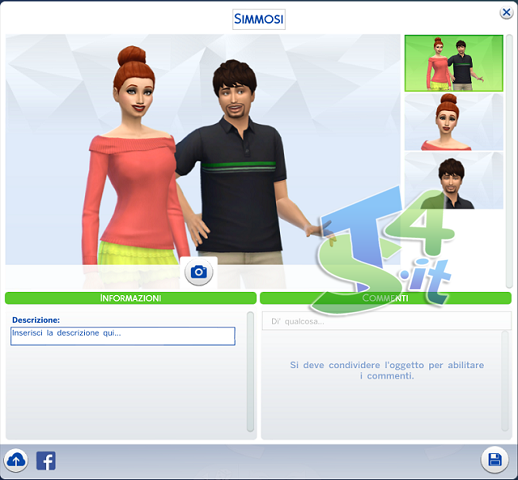
Ecco qui, va che carini i miei Simmosi (non ho trovato un cognome di maggiore fantasia XD)!
Vediamo nel dettaglio cosa possiamo fare in questa schermata:

Possiamo condividere sull’exchange il nostro sim, e una volta fatto, la notizia (se volete), potrete condividerla anche su facebook!

Questo floppy è l’icona giusta per salvare definitivamente i nostri sims nella biblioteca!
Per saperne di più su come Condividere nella Galleria i tuoi sims

Abbiamo quasi terminato i pulsanti dello schermo! Ci rimangono solo quelli in alto a destra…

Da sinistra verso destra:
♦ La prima icona serve per salvare i propri sim nella Biblioteca (si, esattamente come il tasto sopra, sono uguali XD)
♦ La seconda (l’icona con la foto) ci permetterà di entrare nella biblioteca stessa per vedere i nostri sim, quelli che abbiamo condiviso, quelli che abbiamo scaricato da altri amici, ecc…)
♦ Quella piccola bacheca in miniatura non è altro che la nostra Casella Notifiche, che sarà attiva solo in modalità Online. Vi avviserà se avete dei nuovi “followers” (persone che seguono quello che fate, una sorta di vostri “fans”), se qualcuno ha scaricato i vostri sims, o se i vostri amici hanno caricato nuovi sims! Non so se ci saranno altre funzioni in futuro, ma essendo questa ancora una Demo, per ora non sappiamo dirvi di più

♦ L’ultimo tassello, quello con i tre puntini, è il menù di gioco, che ci permette di fare le seguenti cose:

Per le Opzioni di gioco, vi rimando all’ Angolo Tecnico, dove potete chiedere spiegazioni più dettagliate, perché questi comandi è sempre meglio settarli in base alle caratteristiche del proprio computer e non sforzarlo troppo!

Cliccando sul tasto “Aiuto”, sarete indirizzati al sito della EA, dove potrete ricevere assistenza tecnica online.
Per quanto riguarda le Lezioni, sono molto utili, vi consiglio di darci una lettura, mi hanno aiutato molto con questa guida!

Infine, come vedete dal menù, l’ultima voce vi farà uscire dal gioco! Ricordatevi di salvare i vostri sims prima!
Torna all'inizio della Guida
- Ts4Staff
- Moderatore
- Messaggi: 208
- Iscritto il: mar mar 04, 2014 12:15 pm
da Ts4Staff » mer lug 16, 2014 11:21 pm
Hai un sito, un forum, o altre piattaforme di The Sims 4? Vuoi usare questa guida sul tuo spazio?
Non c'è problema, basterà contattare lo Staff che sarà felice di accontentarti.
L'importante è riportare sempre la fonte: "www.thesims4.it" Grazie!
Modificare i Sims
Bene eccoci qui, nel cuore del CAS….la modifica del fisico del nostro sim! Questo è di sicuro uno degli strumenti più rivoluzionari di The Sims 4, perché ci permette in assoluta libertà di modificare ogni più piccolo aspetto dei nostri simmini!

A parte piccoli accorgimenti che vi andrò ad elencare a breve, sapete che non c’è davvero nulla da dire?
Esatto, vi sembrerà strano, ma mai creare sims è stato così facile…l’esempio calzante, non ricordo chi lo fece tempo fa, è proprio quello di immaginare di avere un plastico di argilla tra la mani, e vi basterà tirare con il vostro mouse (come se fossero direttamente le vostre mani) per vedere la forma che state modificando seguirvi in ogni movimento!

Vedete quella griglia luminosa sul pancione di Provino? E’ apparsa quando ci sono passata vicino con il mouse, e sta ad indicare che, se tiro a destra o sinistra, sarà proprio quella la zona che andrò a modificare!
Il mouse assumerà diversi aspetti sul corpo del nostro sims:

quando il mouse appare così, vuol dire che potete tirare solo verso sinistra o destra.

quando ha questa forma invece, potete anche tirare verso l’alto, il basso, sinistra o destra.

se invece assume quest’altra forma, possiamo addirittura ruotare verso l’interno e verso l’esterno!

infine, con questo possiamo distribuire la massa (come per il seno delle simmine, se volete alto e sodo o basso e cadente -poverine
!-)Ecco qui invece gli unici due slider di tutto il gioco!

Il primo (a sinistra) serve per definire i muscoli del vostro sim (Simmino non ne ha proprio bisogno mi sa XD);
Il secondo invece stabilisce la massa corporea…magro, in carne, grasso, ce n’è per tutti i gusti
Per modificare meglio il corpo del vostro sim, dal menù del corpo (appare quando cliccate un punto qualsiasi del corpo del vostro sim), cliccate sull’icona “Tatuaggi”, come vedete in figura:

Il sim sarà in biancheria intima, e si vedranno meglio le modifiche che farete!
Provino, è inutile che fai quel sorriso, non ti pomperò i pettorali U_U
Per zoomare sul sim, potrete usare sia la rotellina del mouse, sia i tasti [+] e [-] della vostra tastiera.
Avrete notato che cliccando qua e la sulle zone che vogliamo modificare, appaiono i menù di lato con esempi di ciò che stiamo modificando? Sono suggerimenti: ad esempio non riusciamo a dare alle orecchie la forma che vogliamo? Proviamo a dare un’occhiata a questi suggerimenti, magari c'è la forma che desideriamo noi!
Modificare il viso
Avvicinandovi con lo zoom (con la rotellina del mouse), potrete modificare meglio il viso del vostro sim, esattamente come per il corpo:
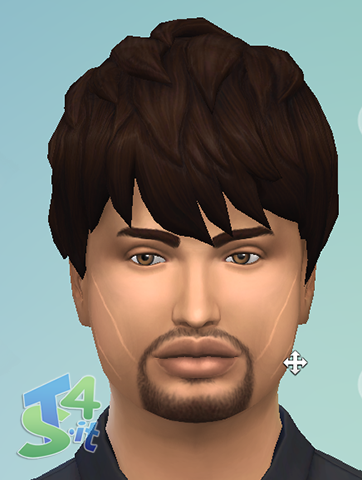
Quando vi avvicinerete molto, noterete sulla sinistra questa iconcina:

Ci permetterà di entrare nella “Modalità Modifica Dettagli”…come dice il nome stesso, potremo modificare ancora più dettagliatamente il viso del nostro sim!

Ovviamente, altro consiglio che vale sia per il viso che per il corpo, non dimenticate mai di far girare i vostri sims, perché mettendoli di profilo, e tirando con il mouse, potete modificarli ulteriormente, come la lunghezza del naso ad esempio, che frontalmente non si può modificare!


Oltre a ruotare normalmente i sims, per una maggiore precisione, vi consiglio di tenere premuto il tasto destro del mouse e tirare nella direzione in cui volete che si girino!
Se invece volete usare i tasti di scelta rapida, potete cliccare [,] per la sinistra e [.] per la destra!

Torna all'inizio della Guida
- Ts4Staff
- Moderatore
- Messaggi: 208
- Iscritto il: mar mar 04, 2014 12:15 pm
da Ts4Staff » mer lug 16, 2014 11:22 pm
Hai un sito, un forum, o altre piattaforme di The Sims 4? Vuoi usare questa guida sul tuo spazio?
Non c'è problema, basterà contattare lo Staff che sarà felice di accontentarti.
L'importante è riportare sempre la fonte: "www.thesims4.it" Grazie!
Personalizzare il nostro Sim
Quando cliccheremo sul corpo o sul viso del nostro sim, per modificarlo, appariranno alla sua destra due menù differenti, uno per il corpo e uno per il viso.
Vi spiegherò prima in generale come funziona questo strumento, poi vi elencherò le singole voci dei menù.
Prendiamo ad esempio il menù del viso:





Come vedete i menù si suddividono in tante sfere principali (sulla sinistra), e sfere secondarie (sulla destra). Ogni volta che cliccherete su una sfera primaria, appariranno quelle secondarie, come ad esempio nell'immagine, vediamo la sfera principale dei Capelli, suddivisa nelle sfere secondarie di Capelli Corti, Medi e Lunghi.
Cliccando inoltre sulle sfere principali, appariranno i menù ad esse collegati, come in questo caso, quello dei capelli:

Questi sono i capelli tra cui possiamo scegliere, e sarà così per qualsiasi altre voce cliccheremo, Accessori, Vestiti, Scarpe, e tutto il resto!
Come vedete, in alto ci sono i colori con i quali possiamo personalizzare le nostre scelte, e il dado a destra, come sempre, ci genererà a caso le proposte del menù!
Le categorie
Le categorie sono i cambi del nostro sim in base alle attività che deve svolgere: ovvio che non può andare in palestra con giacca e cravatta, ad esempio!

Abbiamo (da sinistra verso destra), gli abiti Quotidiani, Formali, Sportivi, Da Notte e Da Festa.
Cliccando sulla freccina verde in alto, su ogni categoria, vedrete spuntare il numero [1] affiancato ad un [+].
L’ [1] sta per l’abito corrente, che il vostro sim indossa in quel momento, ma cliccando sul [+], potete aggiungerne un altro, fino a 5 cambi in una categoria!
Sapete cosa significa? Che il vostro sim può avere fino a 25 cambi contemporaneamente!

Inoltre, vi faccio presente, che non vale solo per i vestiti, ma anche per i capelli, gli accessori, le scarpe e tutto il resto!
Se in alto al nostro menù non notiamo la lista dei colori disponibili, allora la troveremo singolarmente per ogni prodotto, e apparirà cliccando su di esso:


Infine, se vogliamo fare una ricerca più veloce e sappiamo già cosa cerchiamo, possiamo cliccare sul menù dei filtri:

Usciranno solo i prodotti che abbiamo lasciato spuntati!
I cambi non vi soddisfano? Volete usare vestiti diversi per categorie diverse?
Provate ad eliminare il filtro della categoria che state usando, e avrete a disposizione tutti gli abiti (o capelli, o accessori, o altro!) del CAS anche se non appartengono a quella categoria!

Non dovrete fare altro che cliccare sulla [x] rossa vicino al nome della categoria, et voilà!
Adesso Provina può dormire con il suo abito da sera!

Ora che vi ho spiegato come funzionano in generale i due menù, passo ad illustrarvi le singole voci!
Il Viso
Viso: colore della pelle e dettagli come le lentiggini o i nei; Capelli; Barba e Baffi; Cappelli: si adatteranno alla vostra capigliatura; Accessori: Orecchini, Occhiali e Collane; Trucco.Il Corpo
 Corpo: colore della pelle e tatuaggi;
 Tipi di Look: look predefiniti per vestire in fretta i vostri sims;
 Parti Superiori;
 Corpo Intero;
 Parti Inferiori;
 Accessori: Bracciali, Anelli, Calze e Orologi;
 Scarpe.
Torna all'inizio della Guida
- Ts4Staff
- Moderatore
- Messaggi: 208
- Iscritto il: mar mar 04, 2014 12:15 pm
da Ts4Staff » mer lug 16, 2014 11:27 pm
Avete domande o dubbi su questa guida?
Aprite un Nuovo Argomento in questa sezione e ponetemi le domande che volete, cercherò di aiutarvi laddove potrò! Se non sapete come si apre un nuovo argomento, la guida la trovate cliccando qui!

♦ Indice Completo di Tutte le Guide del Gioco
Ecco un Indice che racchiude tutte le Guide e i Tutorial che riguardano solo il Gioco!
♦ Indice Generale di Tutte le Guide del nostro Forum
Ecco un Indice che racchiude tutte le Guide presenti nel nostro Forum!
Non si vedono più delle immagini?
Credi che nella guida manchi qualcosa o ci siano delle notizie sbagliate?
Comunicamelo mandandomi un Messaggio Privato
Torna all'inizio della Guida
- Ts4Staff
- Moderatore
- Messaggi: 208
- Iscritto il: mar mar 04, 2014 12:15 pm
6 messaggi
• Pagina 1 di 1